



Hỗ trợ kỹ thuật, Hoàn Mỹ
Hướng dẫn cài đặt Ubuntu bằng USB boot
Th10
Hướng dẫn cài đặt Ubuntu bằng USB boot
Khởi động từ ổ USB boot
- Cắm USB vào máy tính xách tay hoặc máy tính để bàn mà bạn muốn cài đặt Ubuntu.
- Khởi động lại máy tính.
- Thiết bị của bạn sẽ nhận diện phương tiện cài đặt và khởi chạy trình cài đặt Ubuntu.
- Nếu Ubuntu không khởi động, hãy khởi động lại máy tính. Lần này, giữ một phím trong khi khởi động:
- Trên máy tính PC hoặc máy tính chạy hệ điều hành Windows, F12 phím thường được sử dụng nhất để mở menu khởi động hệ thống, nhưng các phím Escape, F2 và F10 cũng là những phím thay thế phổ biến. Nếu không chắc chắn, hãy tìm một thông báo ngắn khi hệ thống khởi động: thông báo này thường cho bạn biết phím nào cần nhấn để truy cập menu khởi động. Bạn cũng có thể tìm thấy phím chính xác trong tài liệu hướng dẫn sử dụng máy tính xách tay hoặc PC của mình.
Trong menu khởi động hiện ra, hãy chọn thiết bị USB của bạn.
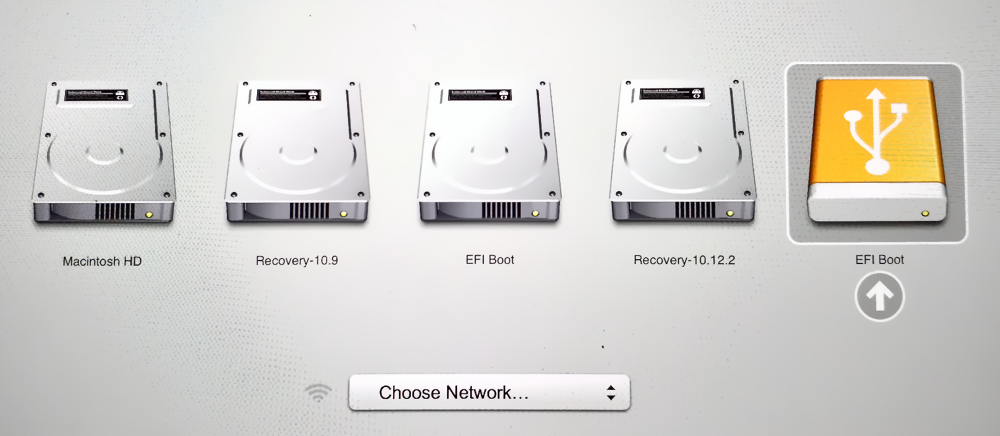
- Để khởi động Ubuntu trên phần cứng của Apple , hãy khởi động lại hoặc bật nguồn máy Mac khi đã cắm USB vào trong khi giữ phím Optionhoặc Alt( ⌥).
Thao tác này sẽ khởi động Trình quản lý Khởi động, hiển thị các thiết bị có thể khởi động được kết nối với máy. USB của bạn sẽ hiển thị màu vàng hoặc vàng kim và được dán nhãn EFI Boot . Chọn nó để tiếp tục vào menu khởi động Ubuntu tiêu chuẩn.
Hãy làm theo hướng dẫn của trình cài đặt
Trình cài đặt Ubuntu Desktop sẽ mở ra.
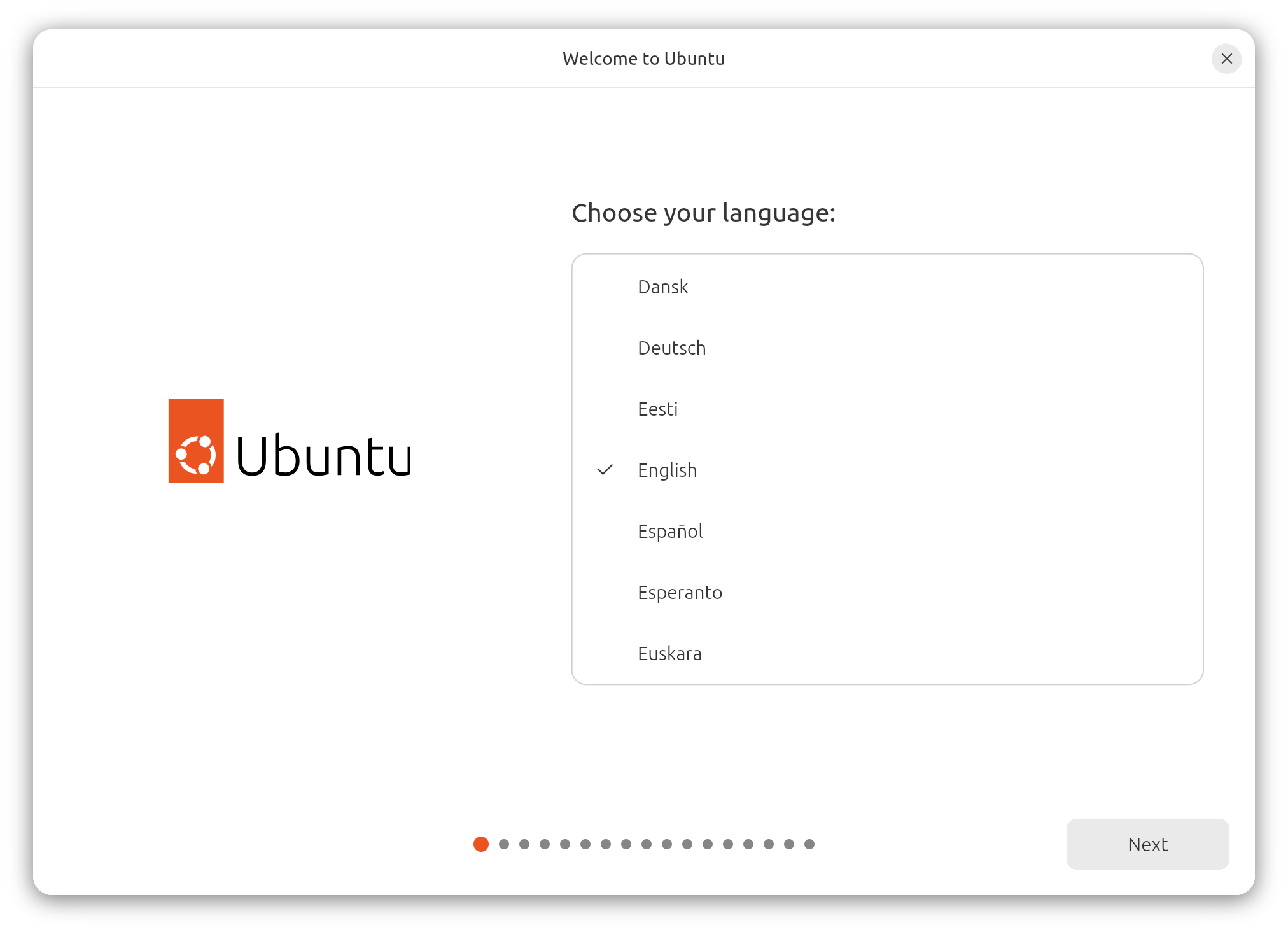
- Chọn ngôn ngữ của bạn.
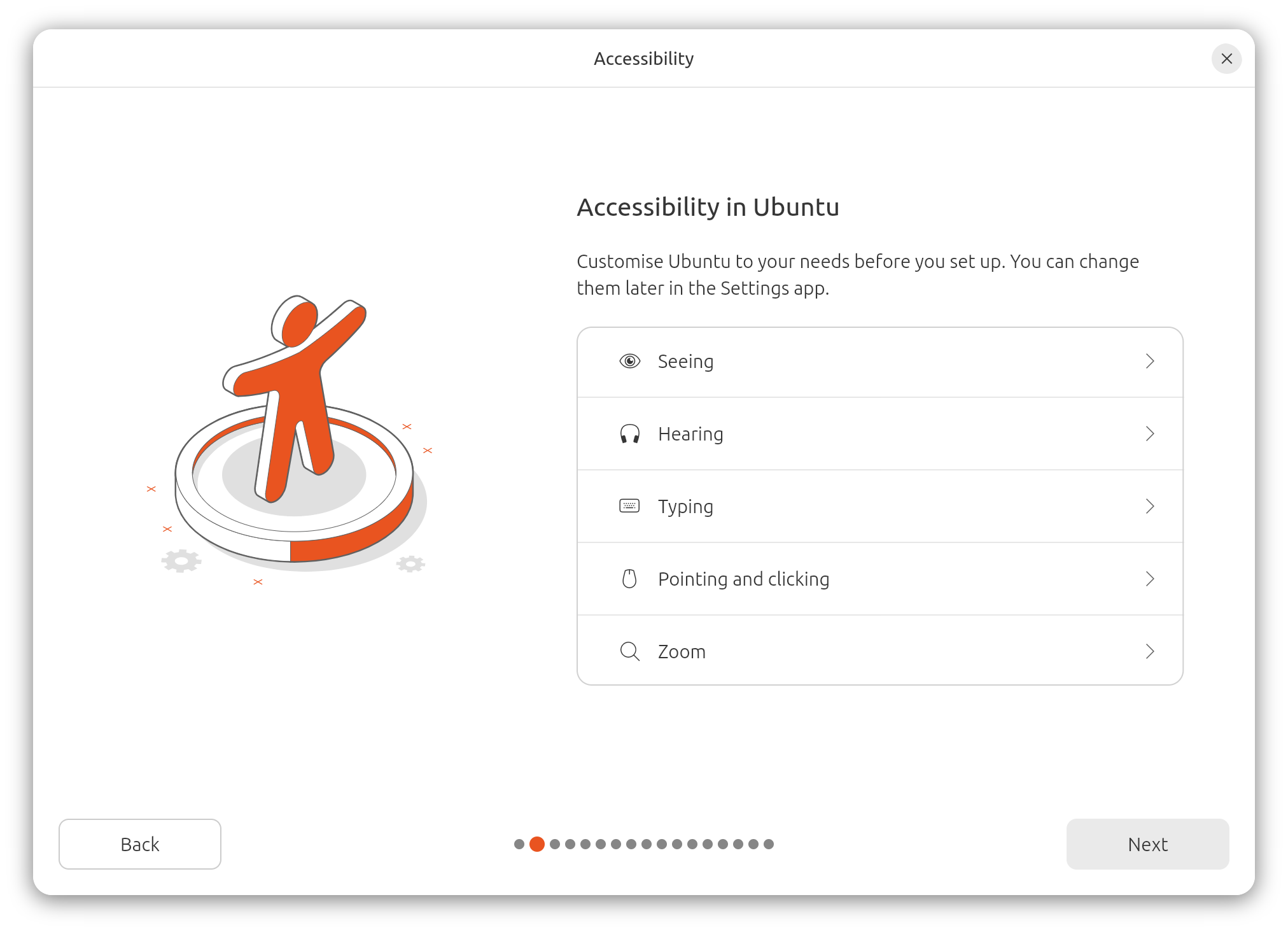
 2. Chọn bất kỳ cài đặt trợ năng nào bạn cần.
 3. Chọn bố cục bàn phím của bạn.
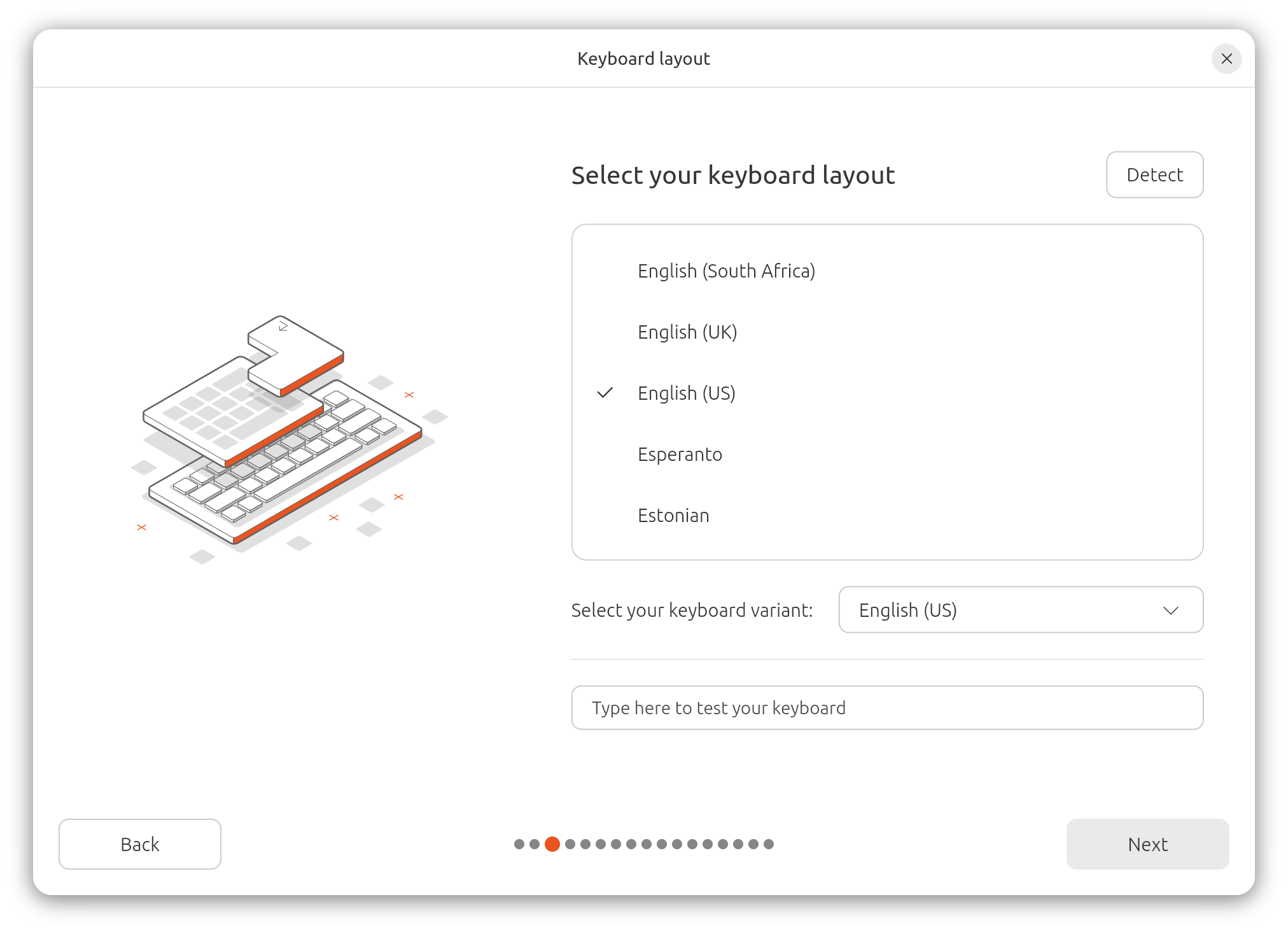 4. Kết nối với mạng của bạn.
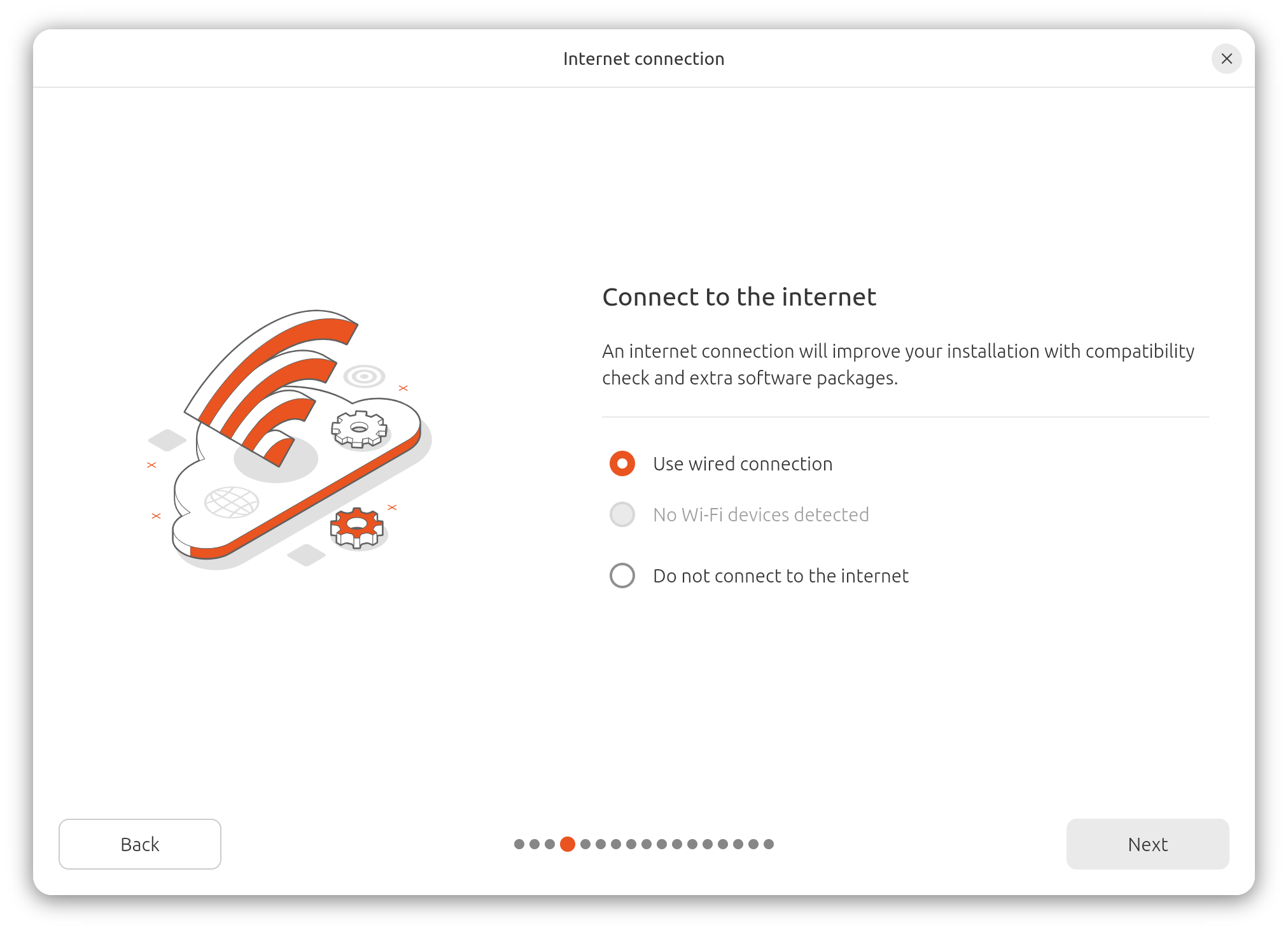
Điều này cho phép Ubuntu tải xuống các bản cập nhật và trình điều khiển của bên thứ ba, chẳng hạn như trình điều khiển đồ họa NVIDIA, trong quá trình cài đặt.
Kết nối mạng là tùy chọn. Nếu bạn không thể kết nối, quá trình cài đặt Ubuntu vẫn sẽ hoạt động.
5. Trình cài đặt cho phép bạn lựa chọn dùng thử hoặc cài đặt Ubuntu.
Nếu bạn nhấp vào “Thử Ubuntu” , bạn có thể xem trước Ubuntu mà không cần thực hiện bất kỳ thay đổi nào trên máy tính của mình. Bạn có thể sử dụng bản xem trước để kiểm tra xem phần cứng của mình có hoạt động chính xác với Ubuntu hay không. Sau đó, bạn có thể quay lại menu cài đặt bất cứ lúc nào bằng cách nhấp vào biểu tượng ” Cài đặt Ubuntu” trên màn hình nền.
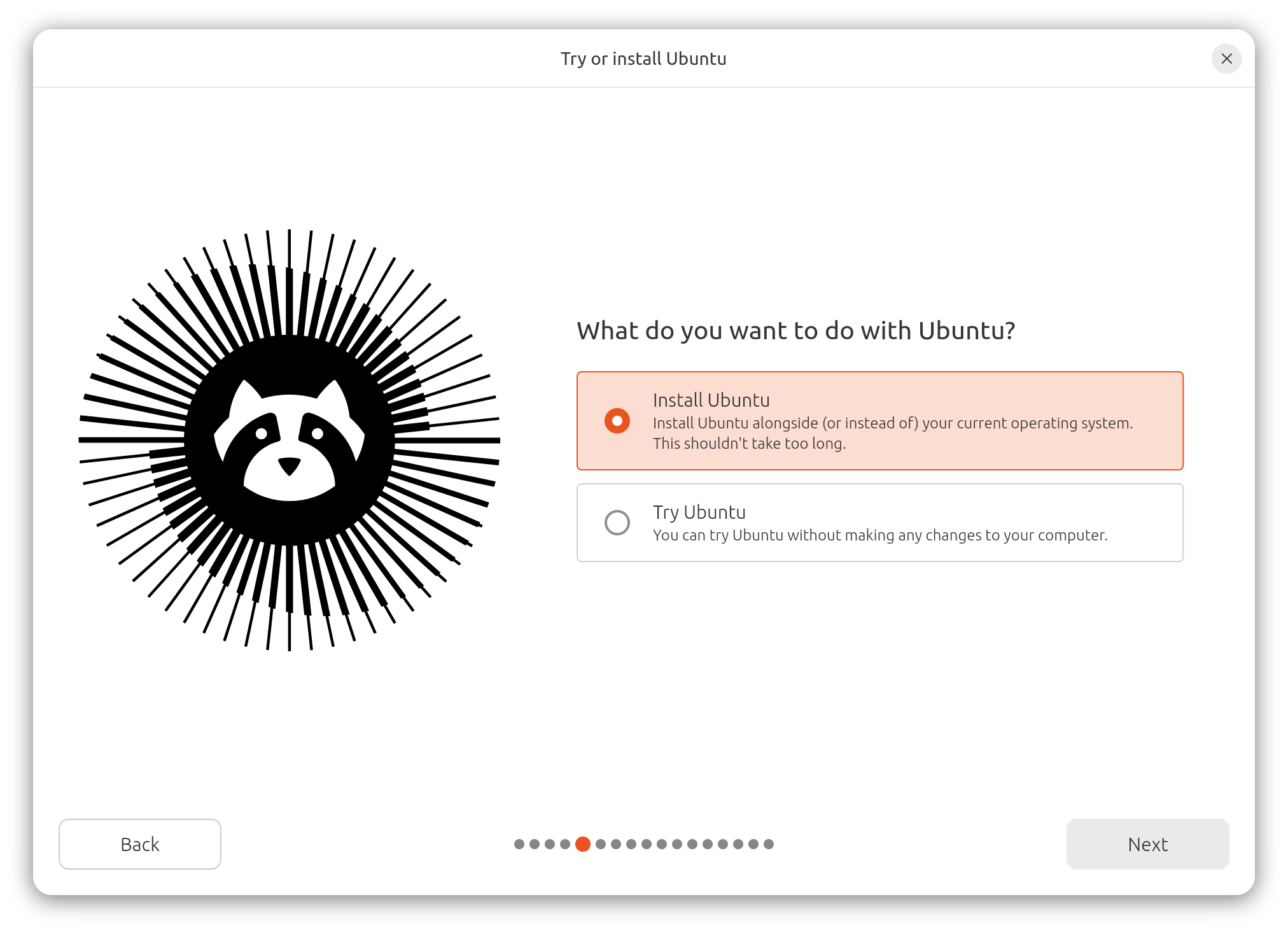
Để tiếp tục, hãy nhấp vào Cài đặt Ubuntu .
Cảnh báo
Một số máy tính sử dụng Intel RST (Rapid Storage Technology), công nghệ này không được Ubuntu hỗ trợ. Nếu máy tính của bạn thuộc trường hợp này, bạn sẽ không thể tiếp tục cài đặt trừ khi bạn tắt RST trên máy của mình.
Nếu bạn gặp cảnh báo này, hãy xem phần “Cấu hình lại Windows để sử dụng AHCI” để giải quyết sự cố. Để tìm hiểu thêm, hãy xem phần “Intel RST trong quá trình cài đặt Ubuntu” .
Loại hình lắp đặt
Tại đây, bạn có thể chọn cách thức hướng dẫn trong quá trình cài đặt và phần mềm bạn muốn cài đặt.
- Bạn có thể lựa chọn giữa cài đặt tương tác và cài đặt tự động.
Phương án tương tác là cách thức tiêu chuẩn dành cho hầu hết người dùng.
Với các tùy chọn cài đặt tự động , người dùng nâng cao có thể xác định trước quá trình cài đặt để chuẩn hóa nhiều hệ thống và thêm các tùy chỉnh khác. Các tùy chọn này yêu cầu bạn tải tệp cấu hình từ một USB khác, từ máy chủ web hoặc từ công cụ quản trị Landscape . Một hướng dẫn ví dụ về cài đặt tự động có sẵn tại Bắt đầu với cài đặt tự động trên Ubuntu Desktop 24.04 LTS .
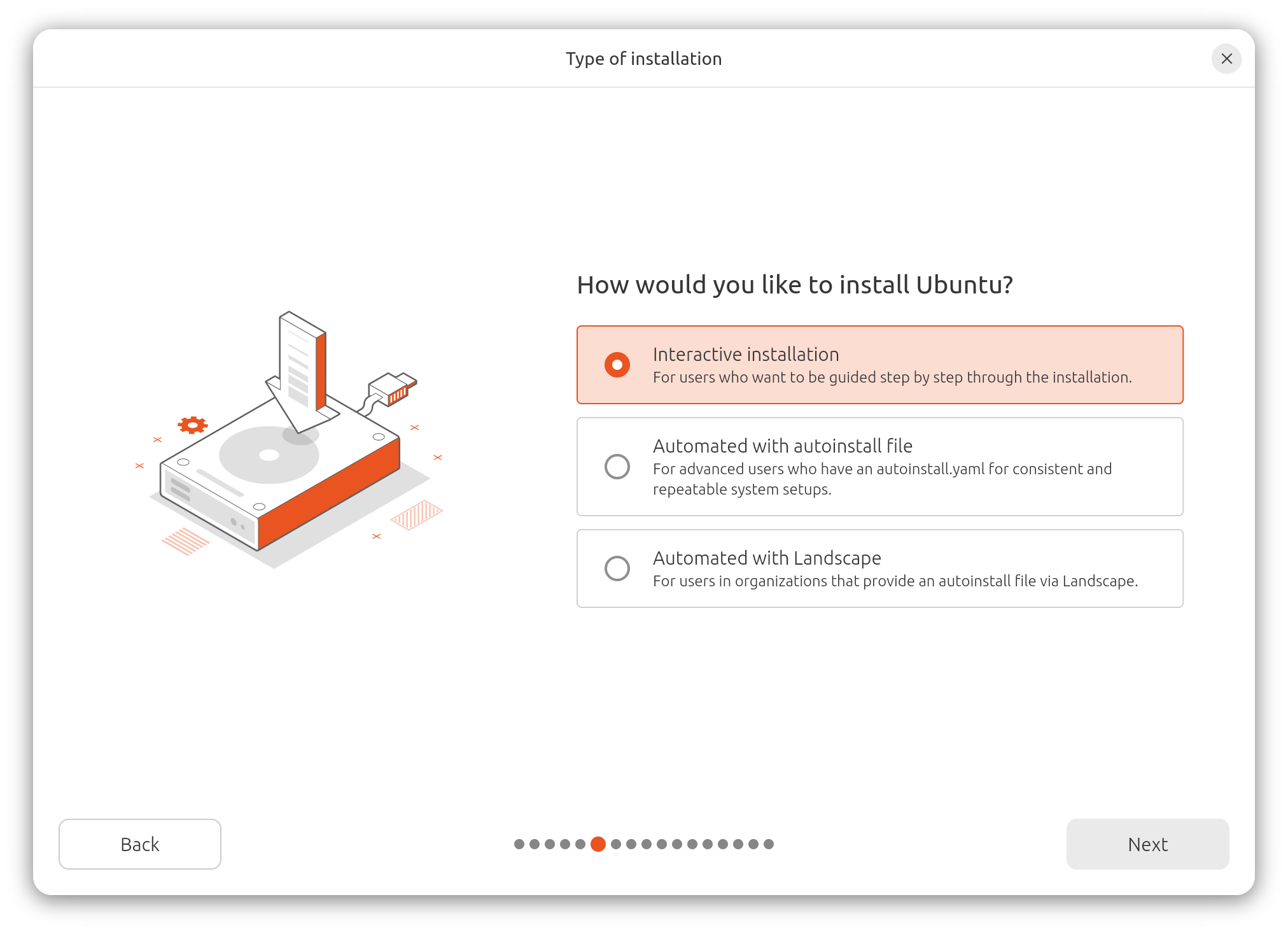
Trong hướng dẫn này, chúng ta sẽ thực hiện cài đặt tương tác .
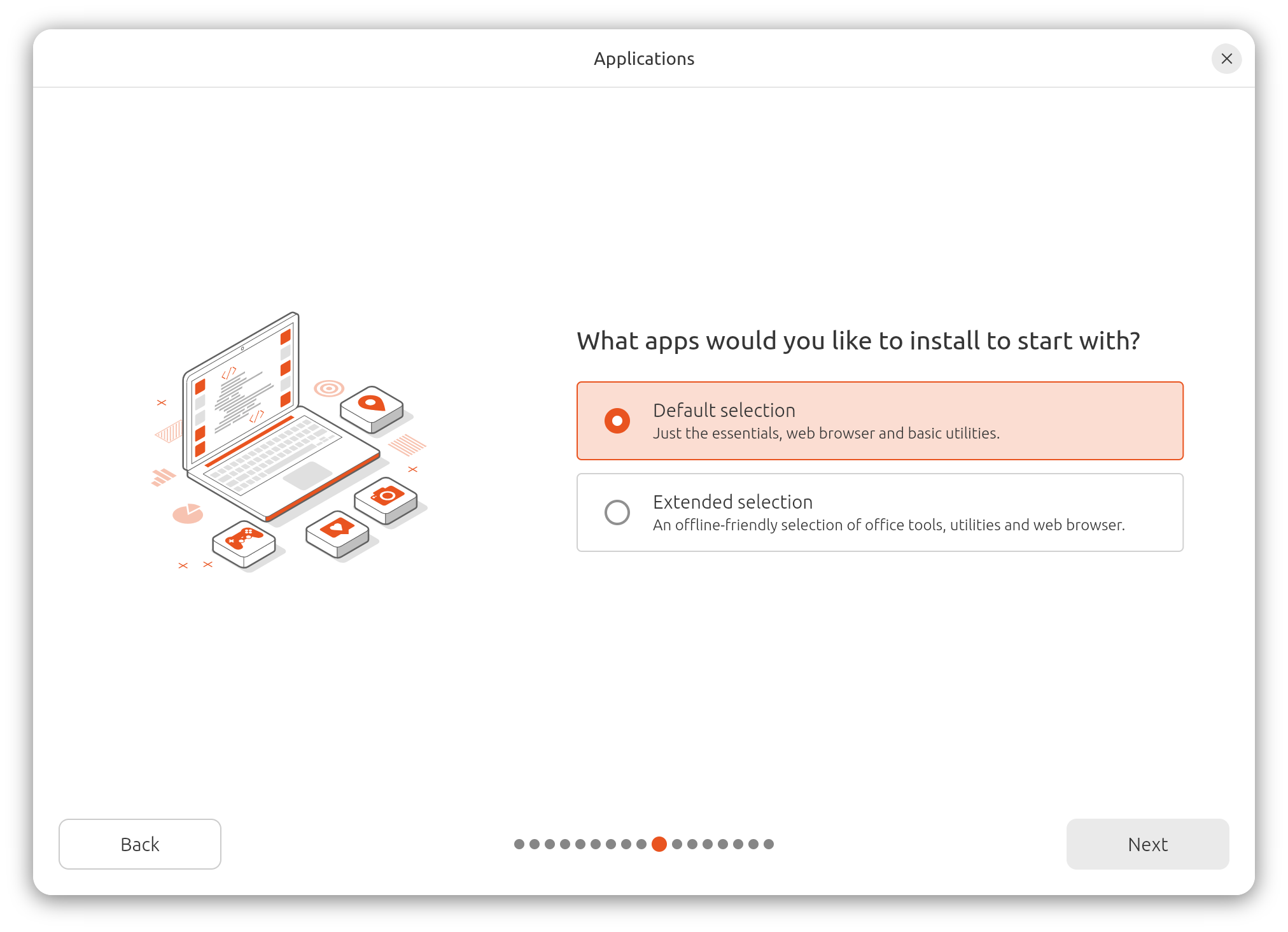
2. Hãy chọn giữa tùy chọn Mặc định và tùy chọn Mở rộng .
Phiên bản cài đặt mặc định đi kèm với những ứng dụng cơ bản cần thiết để bắt đầu sử dụng, sau đó bạn có thể mở rộng thêm bằng cách sử dụng App Center sau khi cài đặt. Gói mở rộng bao gồm thêm các công cụ và tiện ích văn phòng khác.
Bạn luôn có thể cài đặt tất cả các ứng dụng này sau nếu có kết nối internet.
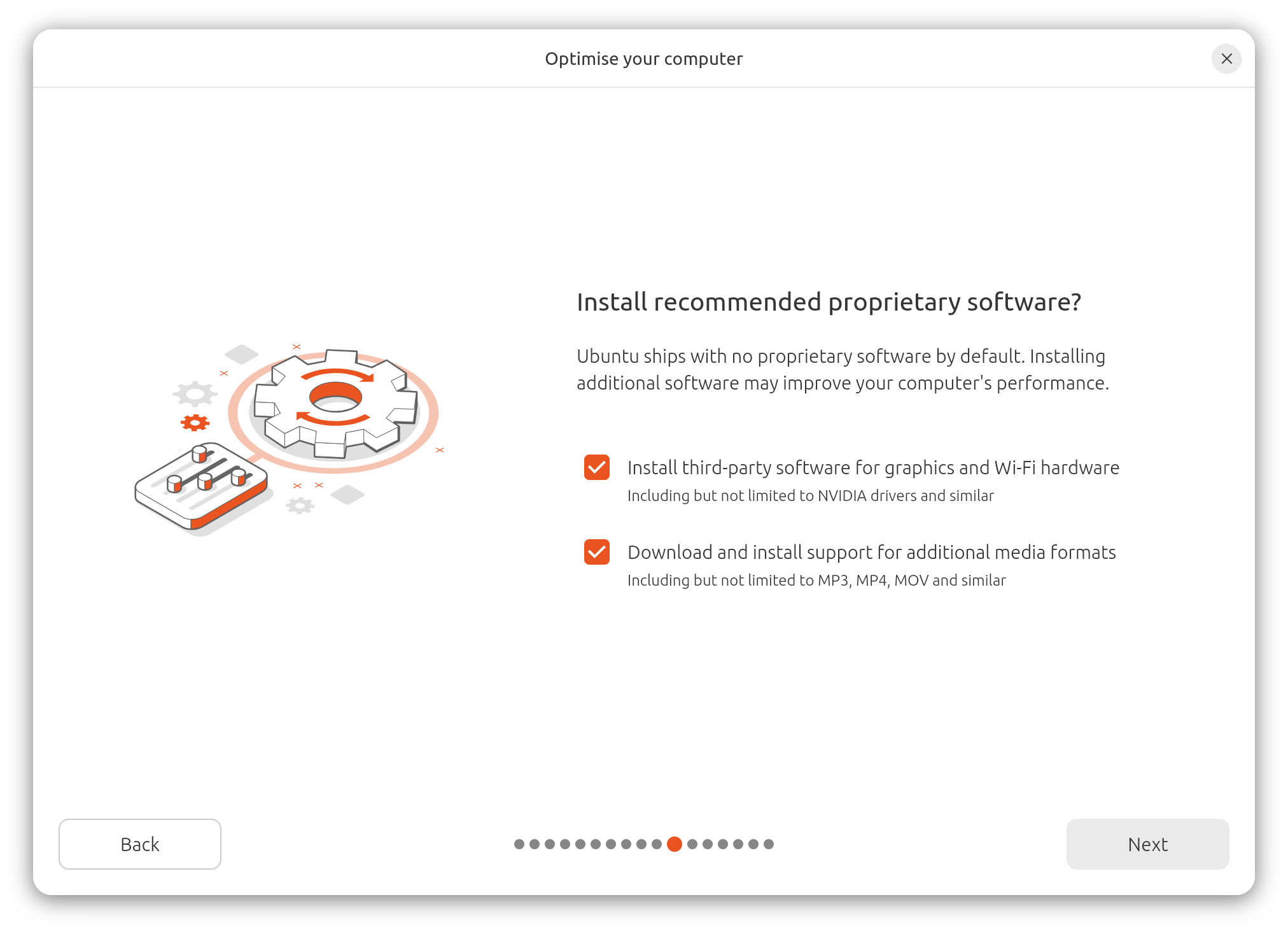
3. Tại đây, bạn có thể cài đặt phần mềm của bên thứ ba. Phần mềm này có thể cải thiện khả năng hỗ trợ và hiệu năng của thiết bị (ví dụ: trình điều khiển đồ họa NVIDIA) và bổ sung hỗ trợ cho các định dạng phương tiện khác.
Chúng tôi khuyên bạn nên bật cả hai tùy chọn.
Thiết lập đĩa
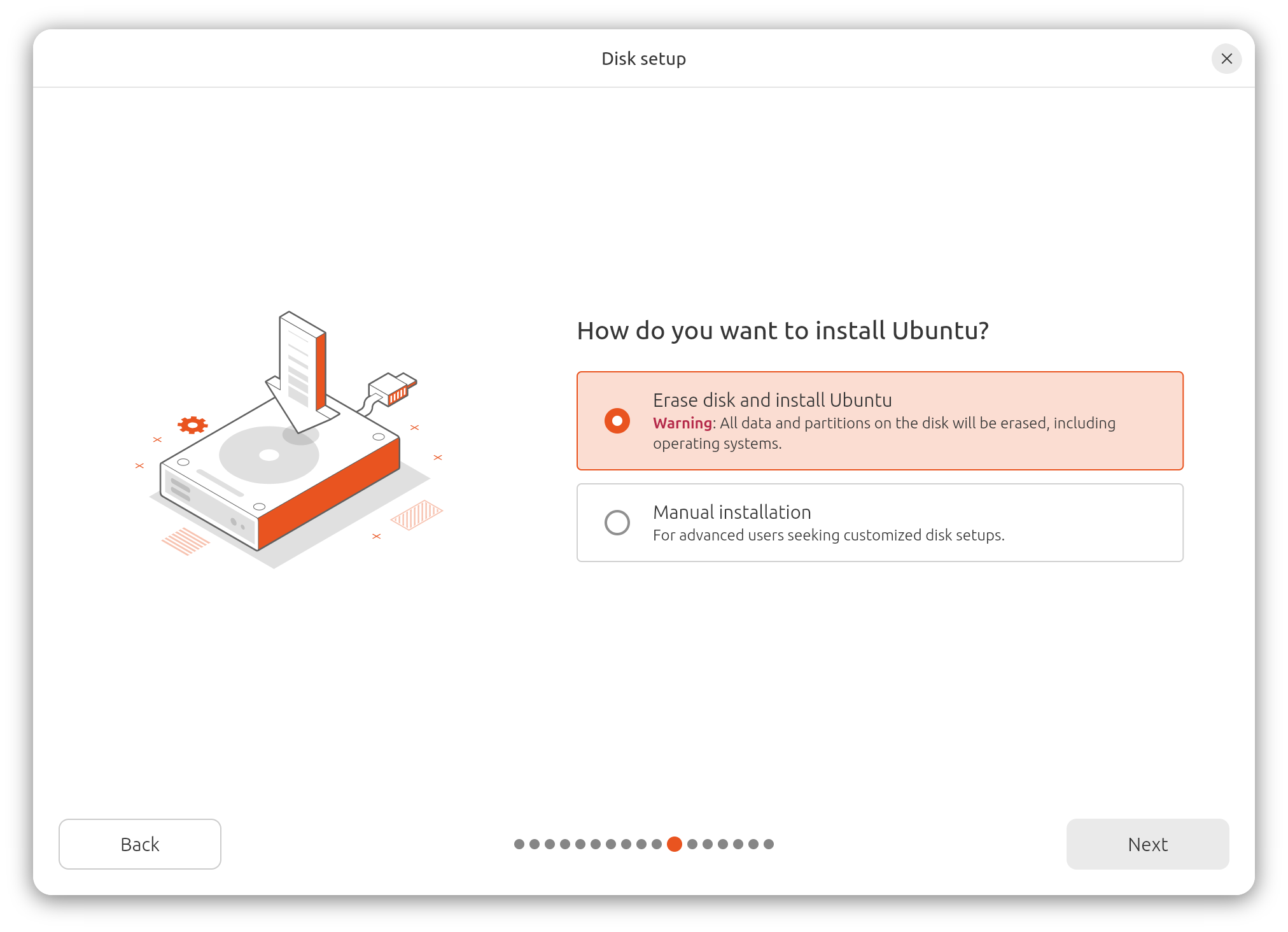
Chọn cách cài đặt Ubuntu trên ổ đĩa:
- Nếu bạn muốn Ubuntu là hệ điều hành duy nhất trên ổ cứng của mình, hãy chọn Xóa ổ đĩa và cài đặt Ubuntu . Đây là tùy chọn dễ nhất.
- Việc cài đặt thủ công chỉ dành cho người dùng có kinh nghiệm.
- Nếu thiết bị của bạn hiện đang cài đặt một hệ điều hành khác, bạn cũng có thể cài đặt Ubuntu song song với hệ điều hành đó.
Chúng ta hãy dành chút thời gian để xem xét chi tiết tất cả các lựa chọn trên.
Xóa ổ đĩa và cài đặt Ubuntu
Nếu bạn chọn tùy chọn này, Ubuntu sẽ chiếm toàn bộ dung lượng ổ đĩa trên ổ đĩa đã chọn.
Nếu máy tính của bạn có nhiều ổ cứng, bạn có thể chọn nơi cài đặt Ubuntu. Tùy chọn này cho phép bạn cài đặt Ubuntu song song với một hệ điều hành hiện có, miễn là mỗi hệ điều hành đều có ổ đĩa riêng.
Cảnh báo
Hãy đảm bảo rằng bạn đang chọn đúng ổ đĩa trong trường hợp này.
Mã hóa dữ liệu của bạn
Nếu bạn muốn mã hóa dữ liệu của mình, bạn có thể bật tính năng mã hóa ổ đĩa sau khi chọn tùy chọn Xóa ổ đĩa và cài đặt Ubuntu :
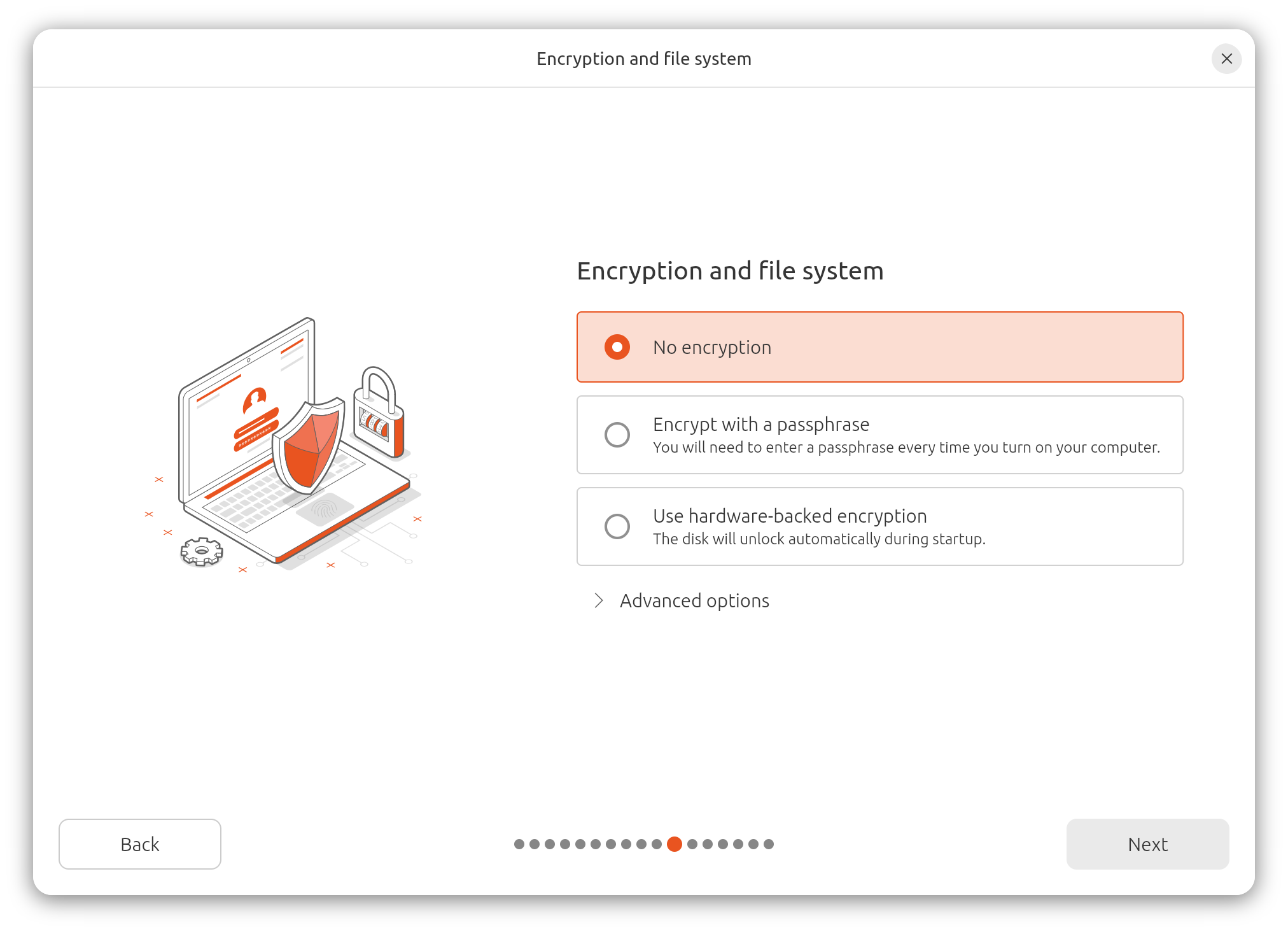
Chọn phương pháp mã hóa ổ đĩa:
- Mã hóa bằng mật khẩu là phương án mã hóa được khuyến nghị.
- Sử dụng mã hóa dựa trên phần cứng là một phương pháp mã hóa tiện lợi hơn, nhưng chỉ hoạt động trên các máy tính cá nhân đời mới.
Xem phần Mã hóa đĩa được hỗ trợ bởi phần cứng .
- Bạn có thể xem các tùy chọn mã hóa khác khi nhấp vào Tùy chọn nâng cao .
Xem các tính năng thiết lập đĩa nâng cao .
Tùy thuộc vào phương thức mã hóa bạn đã chọn, trình cài đặt có thể yêu cầu bạn tạo một mật khẩu mà bạn cần nhập mỗi khi khởi động hệ thống để mở khóa ổ đĩa.
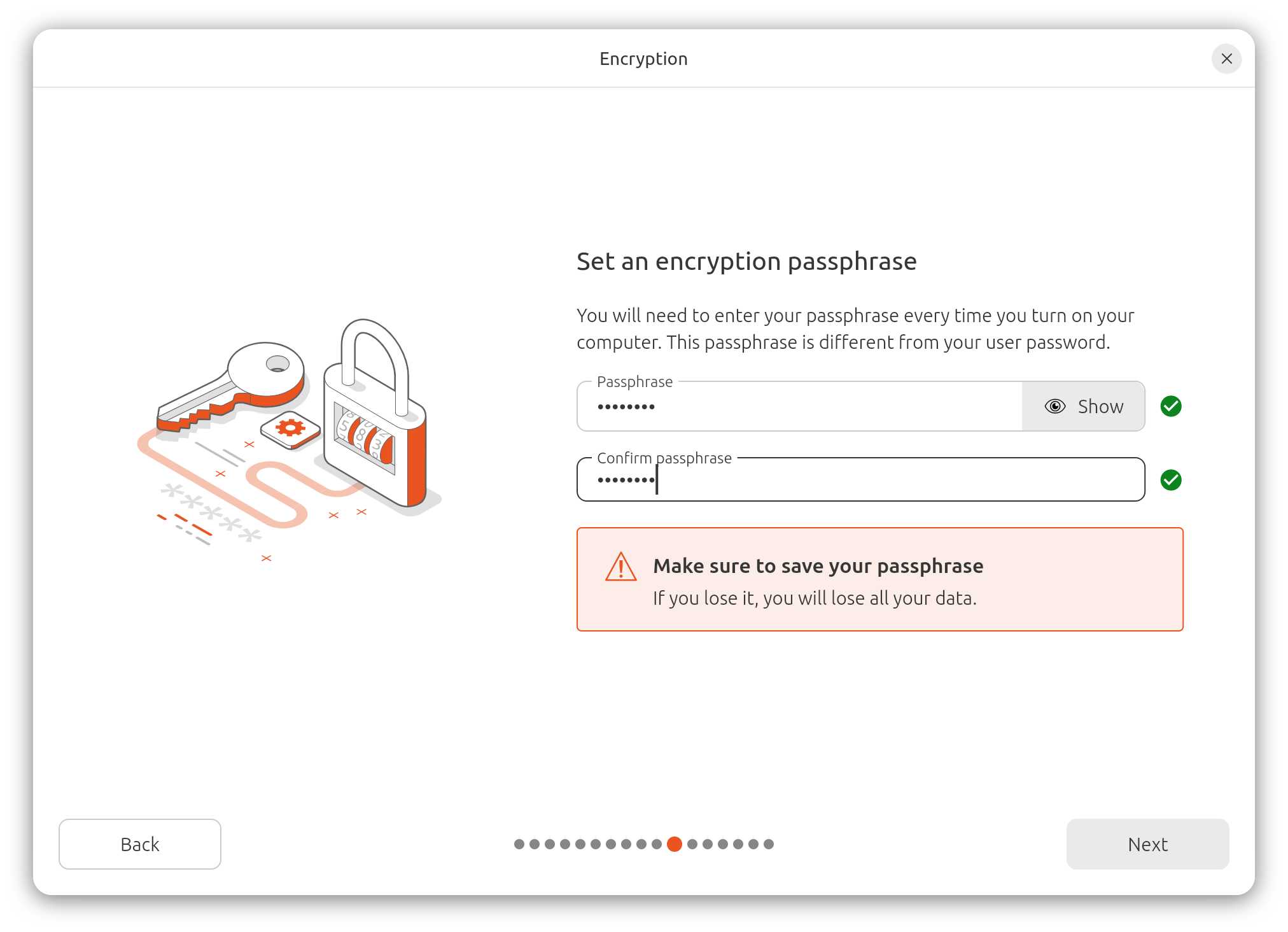
Cảnh báo
Hãy giữ mật khẩu của bạn an toàn và đừng để mất nó. Viết nó ra và cất giữ ở một nơi an toàn bên ngoài hệ thống máy tính của bạn. Bạn sẽ không thể khôi phục dữ liệu nếu không có mật khẩu.
Phân vùng thủ công
Phân vùng thủ công được thiết kế dành cho người dùng nâng cao muốn tạo cấu hình cụ thể cho trường hợp sử dụng của họ. Nếu bạn thuộc nhóm này, chúng tôi cho rằng bạn biết mình đang làm gì và quen thuộc với giao diện trình cài đặt.
Tại đây, bạn có thể xem tất cả các ổ đĩa và phân vùng hiện có. Bạn có thể tạo và quản lý các bảng phân vùng và cấu hình mới.
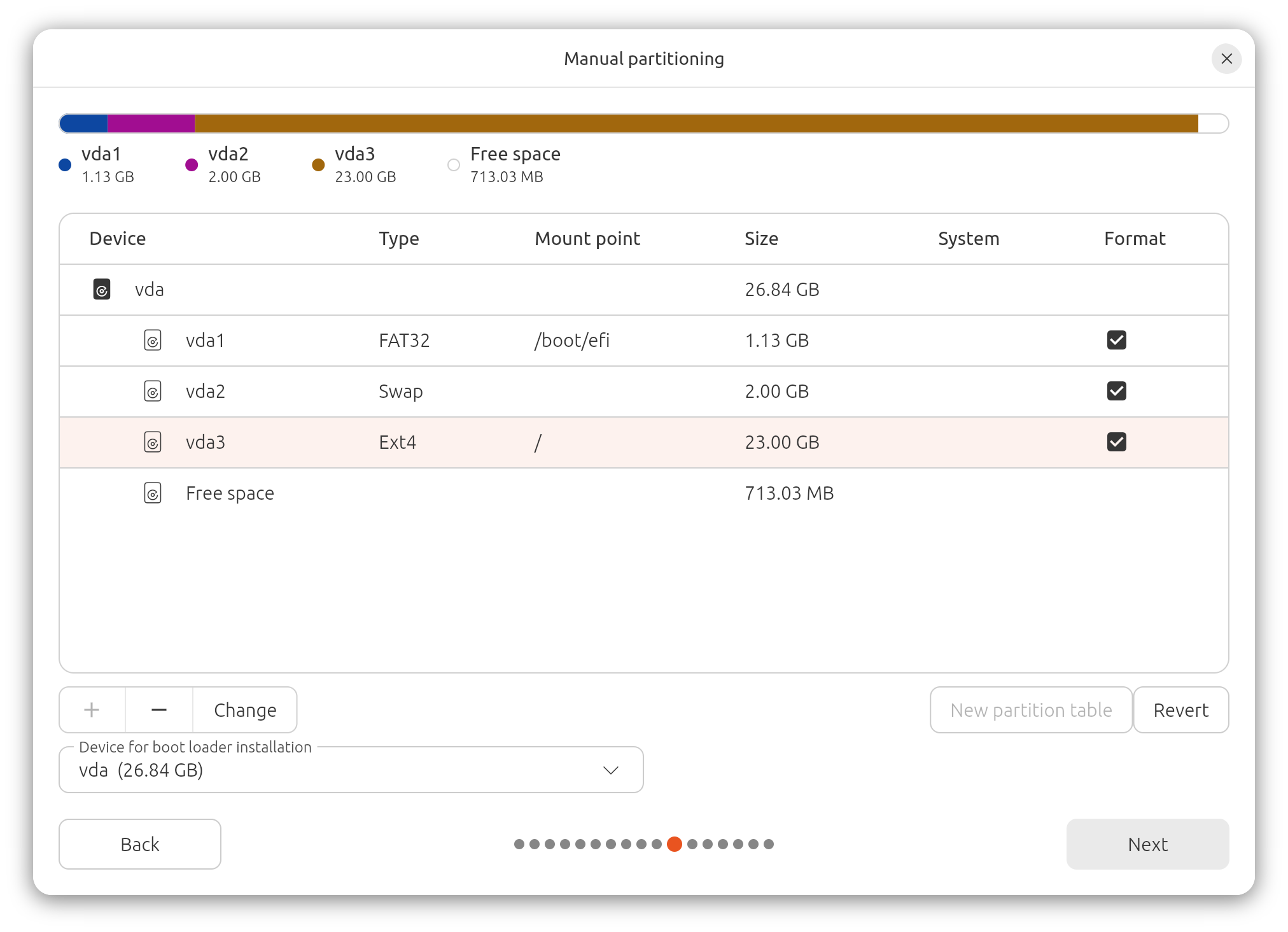
Nếu giao diện không dễ hiểu, chúng tôi khuyên bạn nên chọn một trong các tùy chọn thiết lập ổ đĩa tự động.
**********************************************************
Cài đặt Ubuntu song song với một hệ điều hành khác
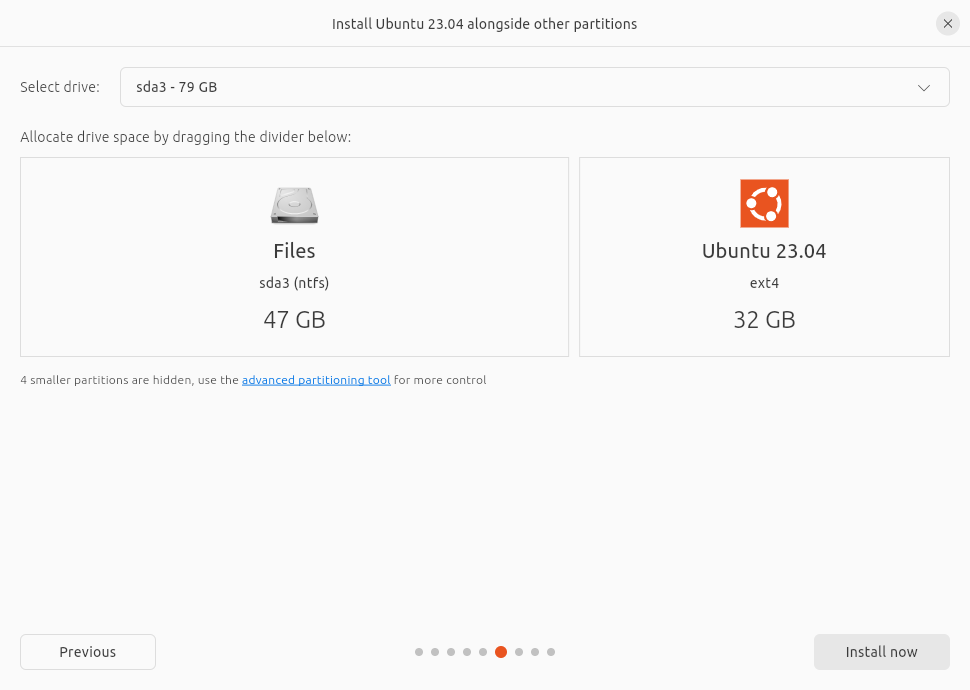
Nếu bạn chọn tùy chọn này, bạn sẽ có thể chọn ổ đĩa mà bạn muốn cài đặt Ubuntu và dung lượng ổ đĩa mà bạn muốn Ubuntu sử dụng. Dung lượng khả dụng bị giới hạn bởi kích thước của các tệp trên ổ đĩa. Ubuntu sẽ giữ nguyên tất cả các tệp hiện có.
Chế độ xem này tự động chọn phân vùng lớn nhất trên ổ đĩa. Để có nhiều quyền kiểm soát hơn, bạn có thể chuyển sang tùy chọn Phân vùng thủ công .
Cảnh báo: Windows BitLocker đã được bật
Nếu thiết bị của bạn đã bật mã hóa ổ đĩa Windows BitLocker, trình cài đặt sẽ không thể truy cập vào bản cài đặt Windows đã mã hóa. Do đó, nó không thể cài đặt Ubuntu một cách an toàn song song với Windows.
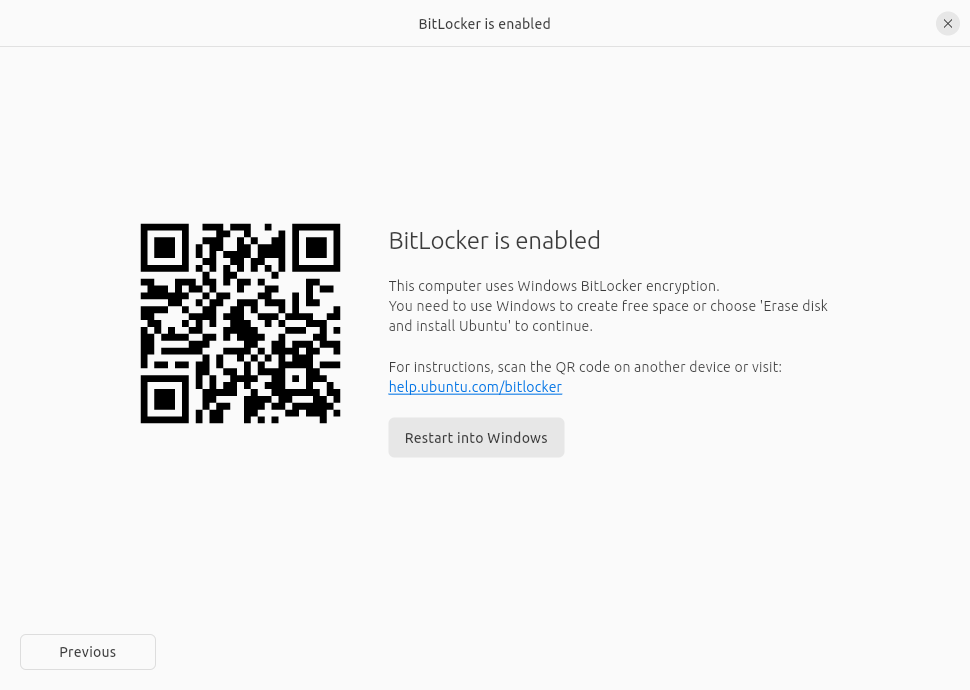
Bạn có thể xóa Windows và thay thế bằng Ubuntu, hoặc bạn có thể vô hiệu hóa BitLocker và cài đặt Ubuntu song song với Windows. Để vô hiệu hóa BitLocker, hãy xem Tắt BitLocker trong Windows . Để tìm hiểu thêm, hãy xem BitLocker trong quá trình cài đặt Ubuntu .
Ngoài ra, bạn cũng có thể cài đặt Ubuntu vào một ổ đĩa riêng biệt, không mã hóa nếu hệ thống có sẵn ổ đĩa đó.
Tên người dùng và mật khẩu
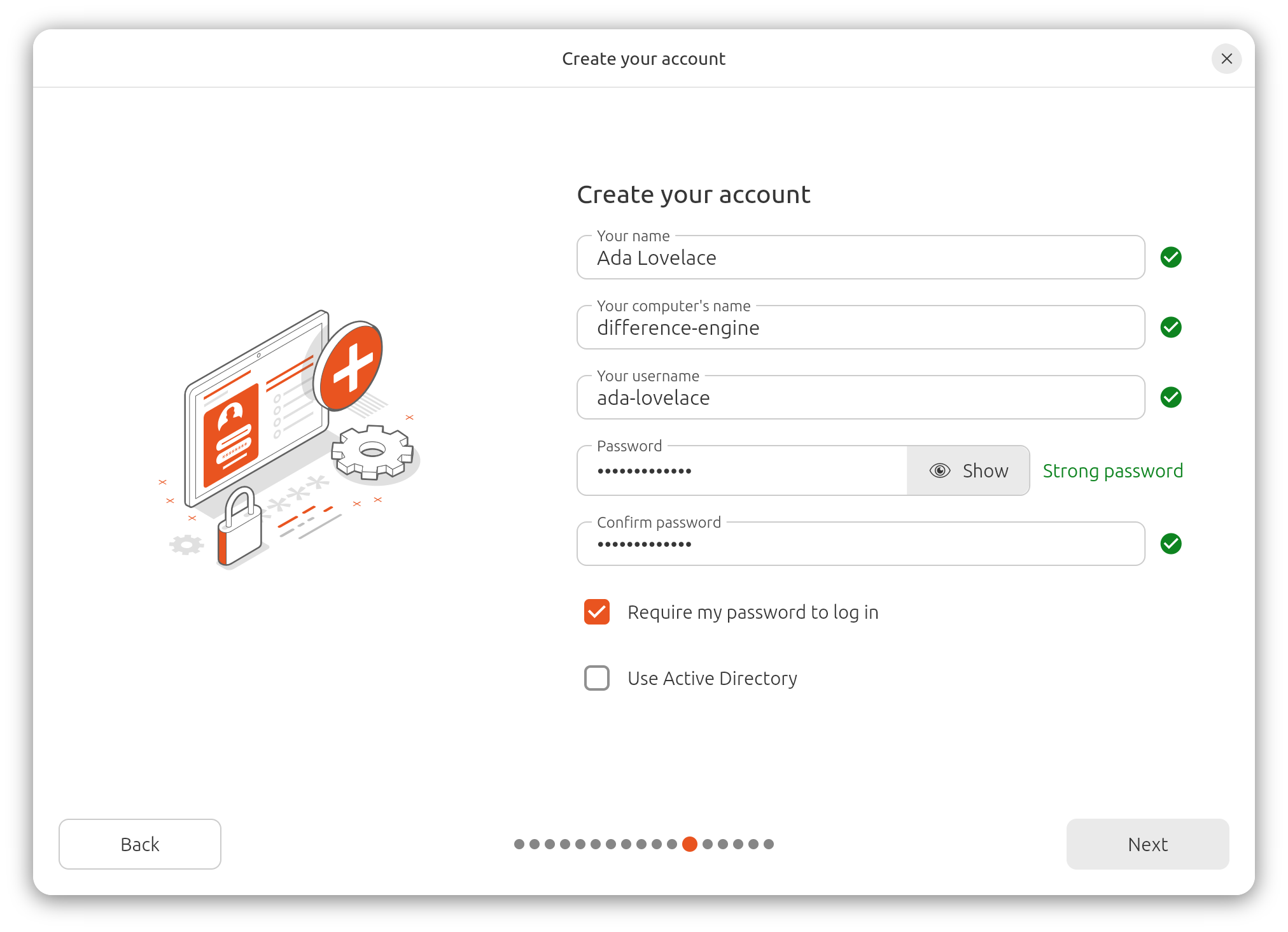
Trên màn hình này, hãy nhập tên của bạn và chọn một tên cho máy tính của bạn như nó sẽ hiển thị trên mạng. Nhập tên người dùng và mật khẩu mạnh.
Bạn có thể chọn đăng nhập tự động hoặc yêu cầu mật khẩu. Nếu bạn sử dụng thiết bị khi đang di chuyển, nên bật tùy chọn ” Yêu cầu mật khẩu để đăng nhập “.
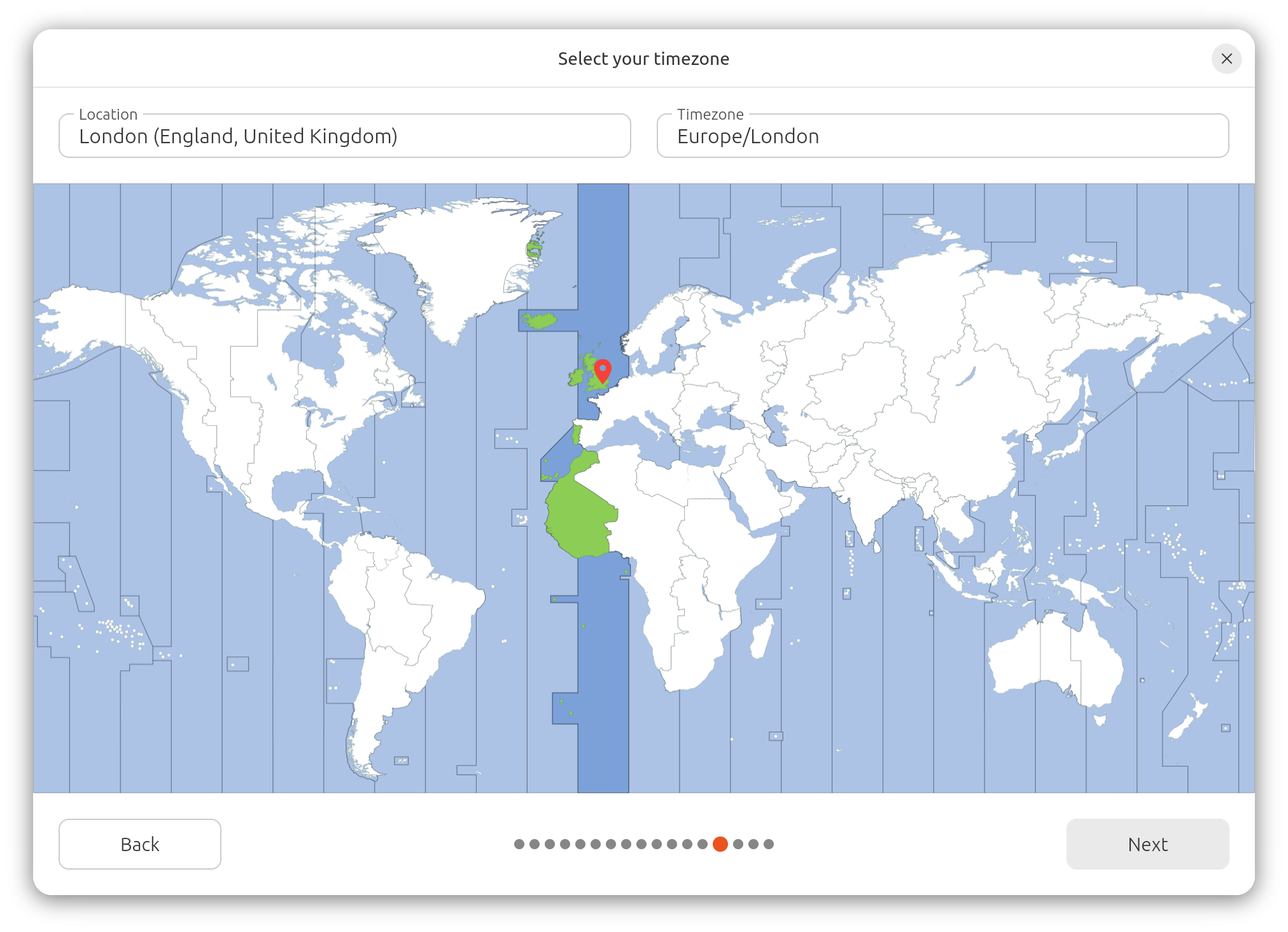
Chọn múi giờ của bạn
Chọn vị trí và múi giờ của bạn từ màn hình bản đồ. Ubuntu có thể tự động phát hiện vị trí của bạn nếu bạn đang kết nối internet.
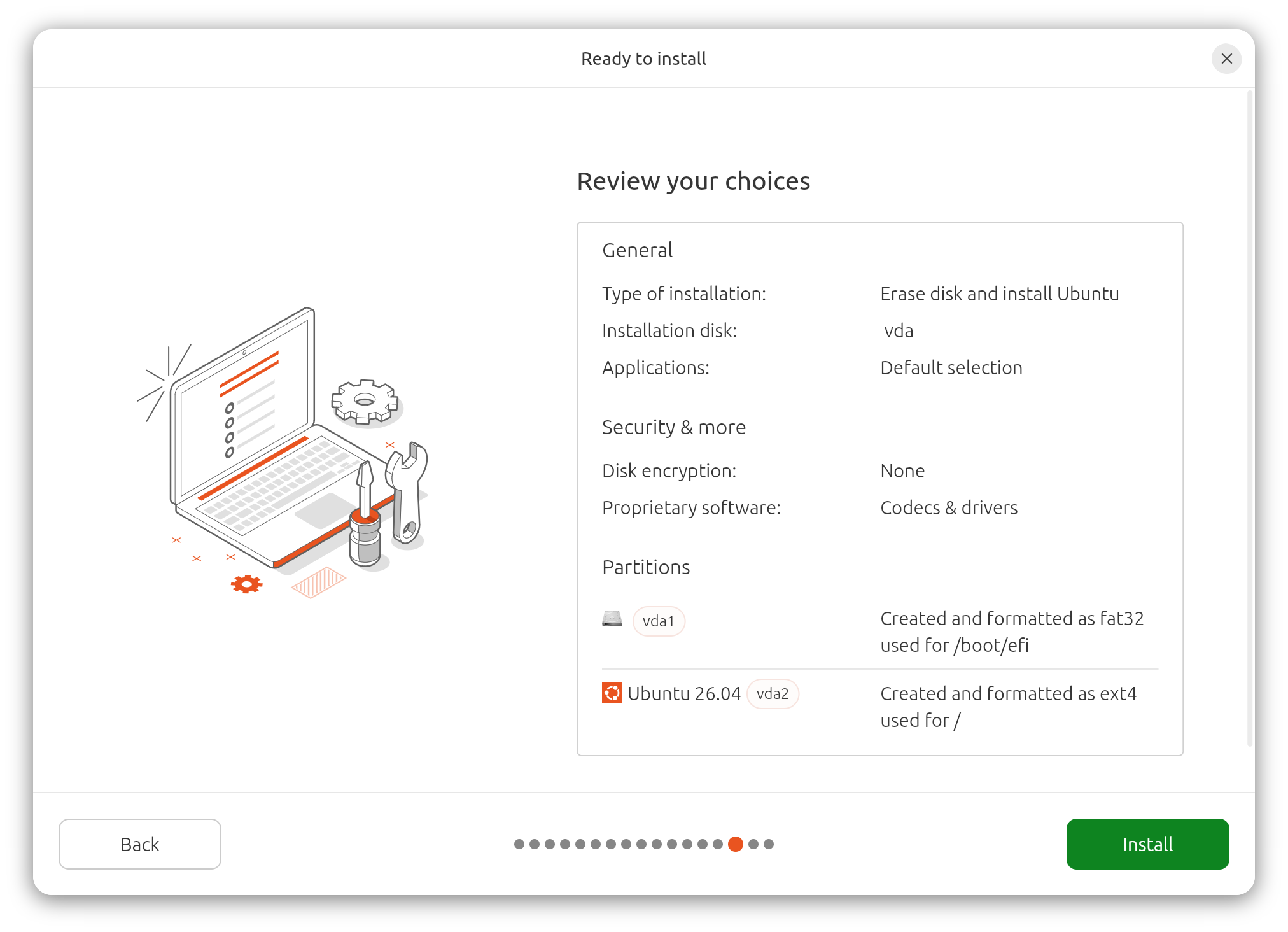
Sẵn sàng để cài đặt
Tại đây, bạn có thể xem tóm tắt cấu hình cài đặt của mình. Hãy xem lại thiết lập trước khi nhấn Cài đặt .
Ghi chú
Nếu bạn chọn nhập cấu hình tự động cài đặt ngay từ đầu quá trình cài đặt, trình cài đặt sẽ đưa bạn trực tiếp đến màn hình này để xác nhận cấu hình của bạn là chính xác.
Sau khi bạn nhấn tiếp tục, Ubuntu sẽ bắt đầu quá trình cài đặt.
Hoàn tất quá trình cài đặt
Hãy thư giãn và thưởng thức trình chiếu ảnh trong khi Ubuntu được cài đặt ngầm.
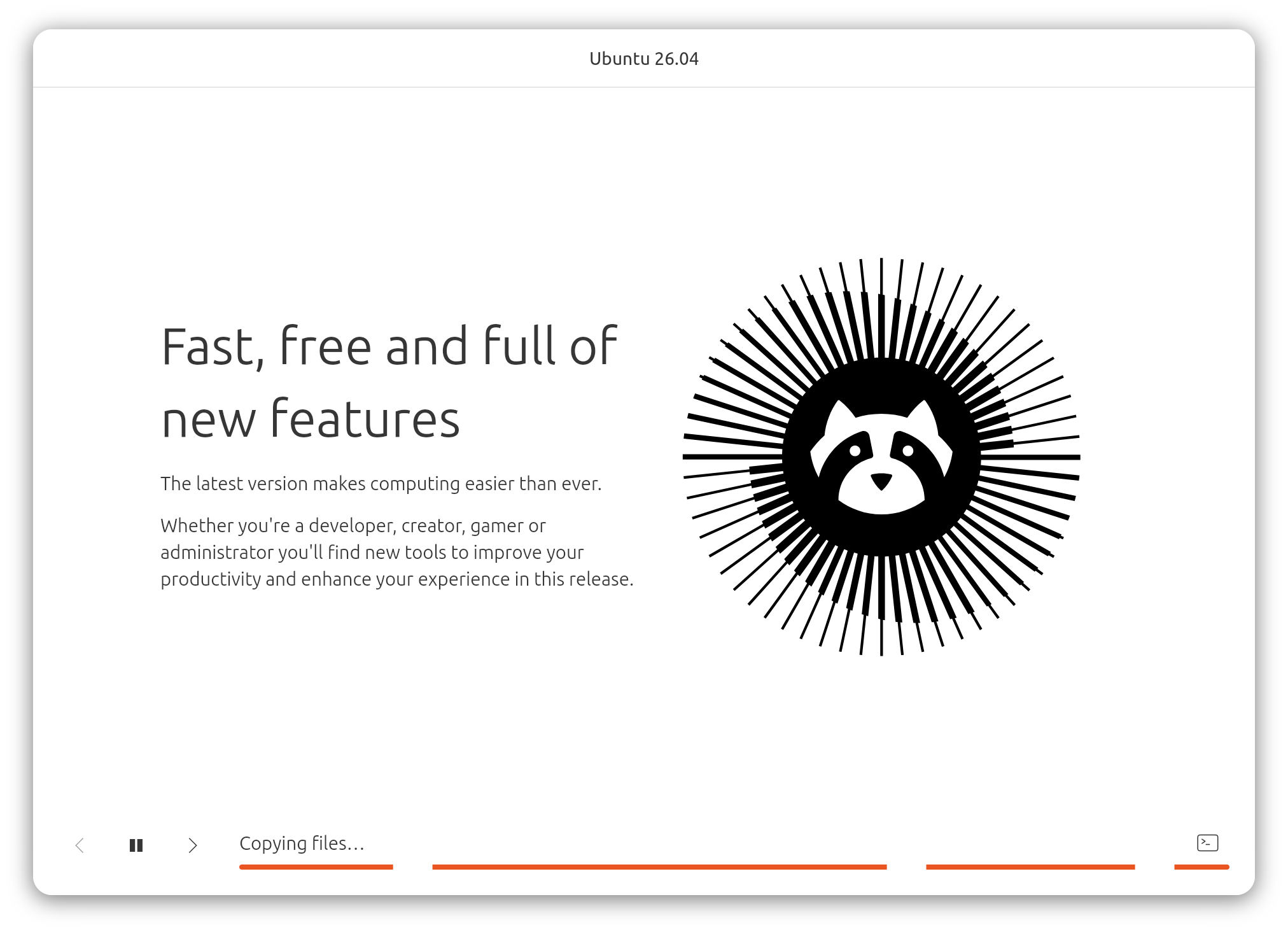
Ngoài ra, bạn cũng có thể xem chi tiết quá trình cài đặt bằng cách nhấp vào biểu tượng ở góc dưới bên phải cửa sổ.
Sau khi quá trình cài đặt hoàn tất, trình cài đặt sẽ yêu cầu bạn khởi động lại máy. Nhấp vào Khởi động lại ngay .
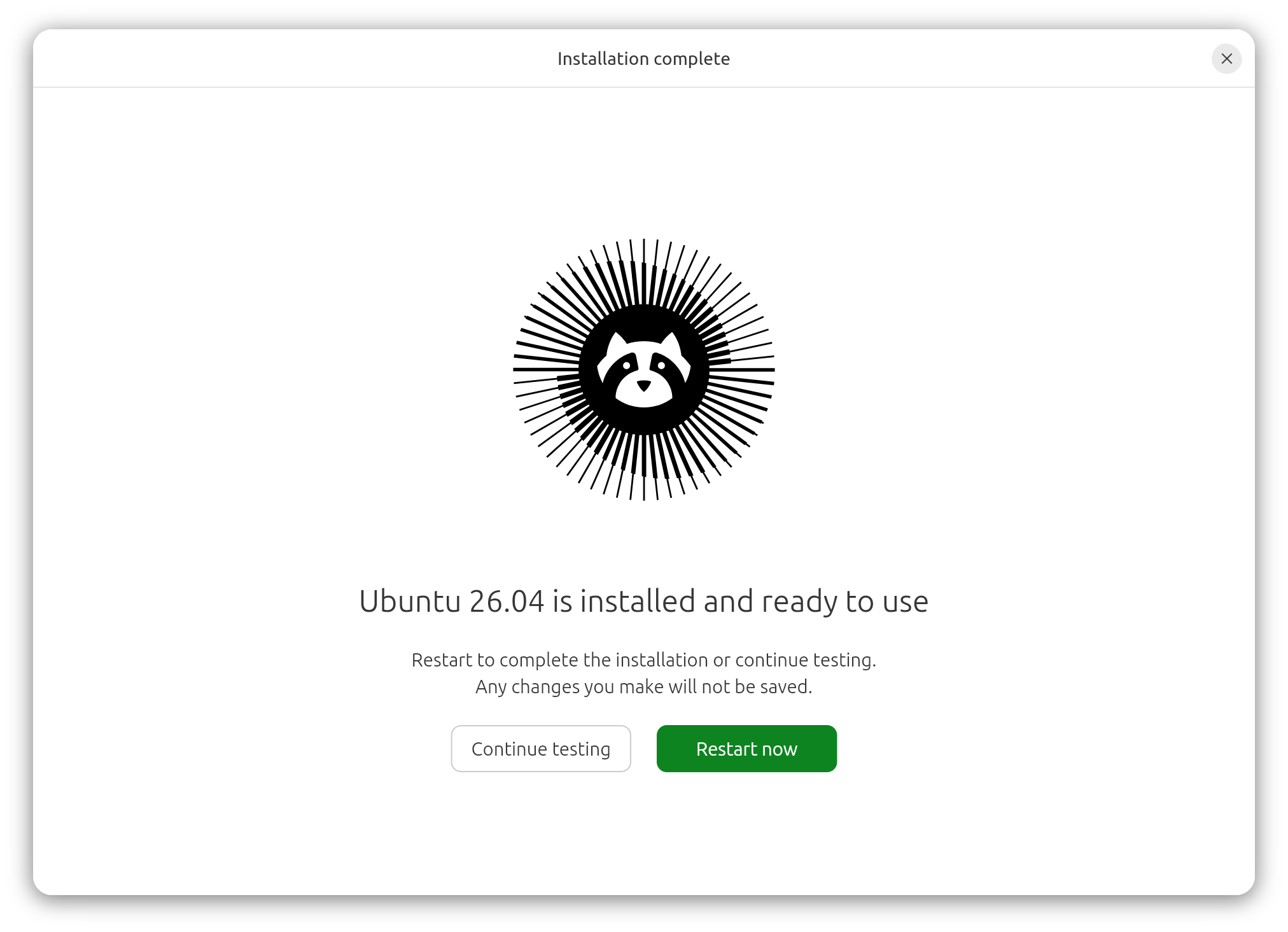
Khi khởi động lại, Ubuntu sẽ yêu cầu bạn tháo ổ USB khỏi thiết bị. Sau đó, nhấn Enter .
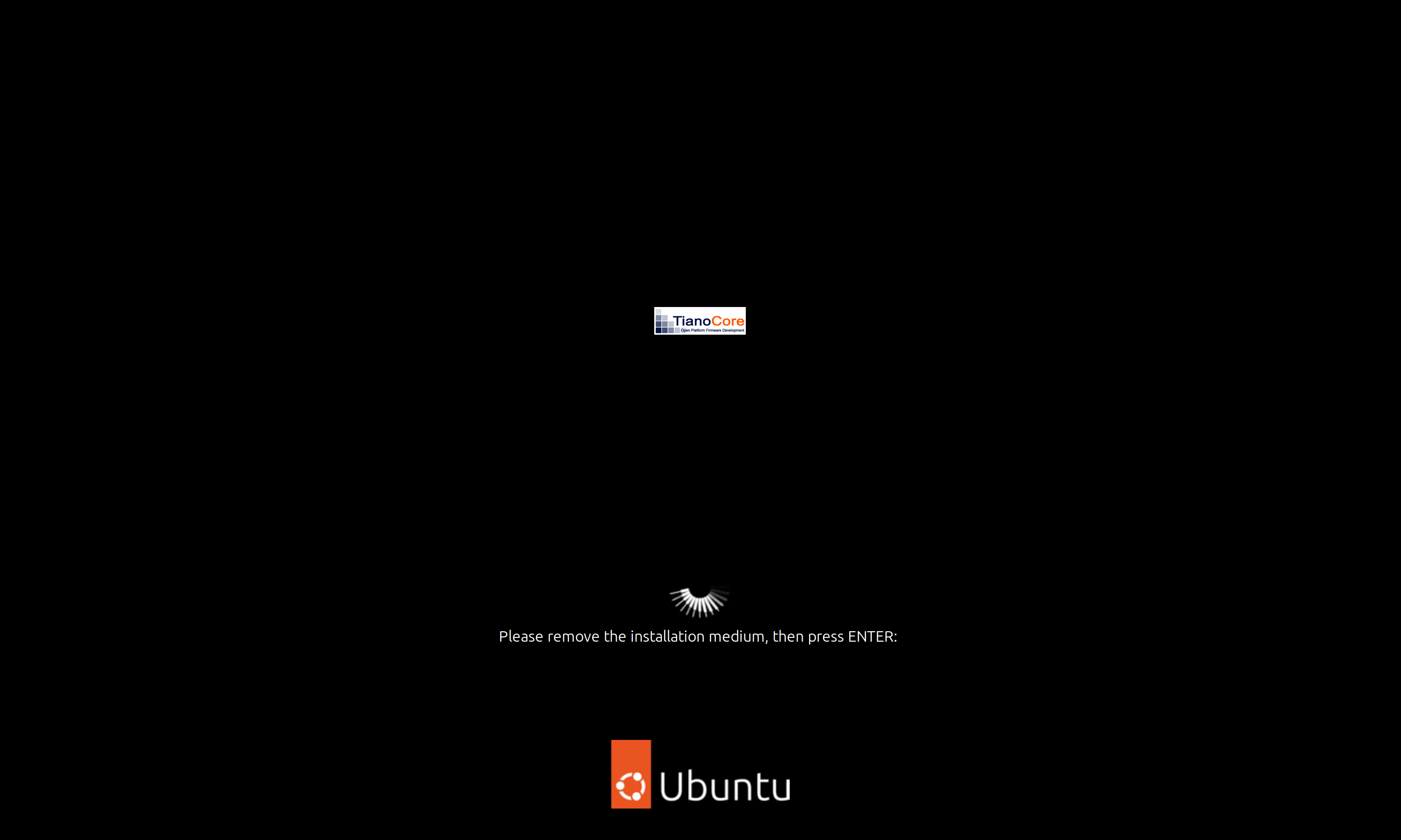
Hệ thống mới của bạn đang khởi động
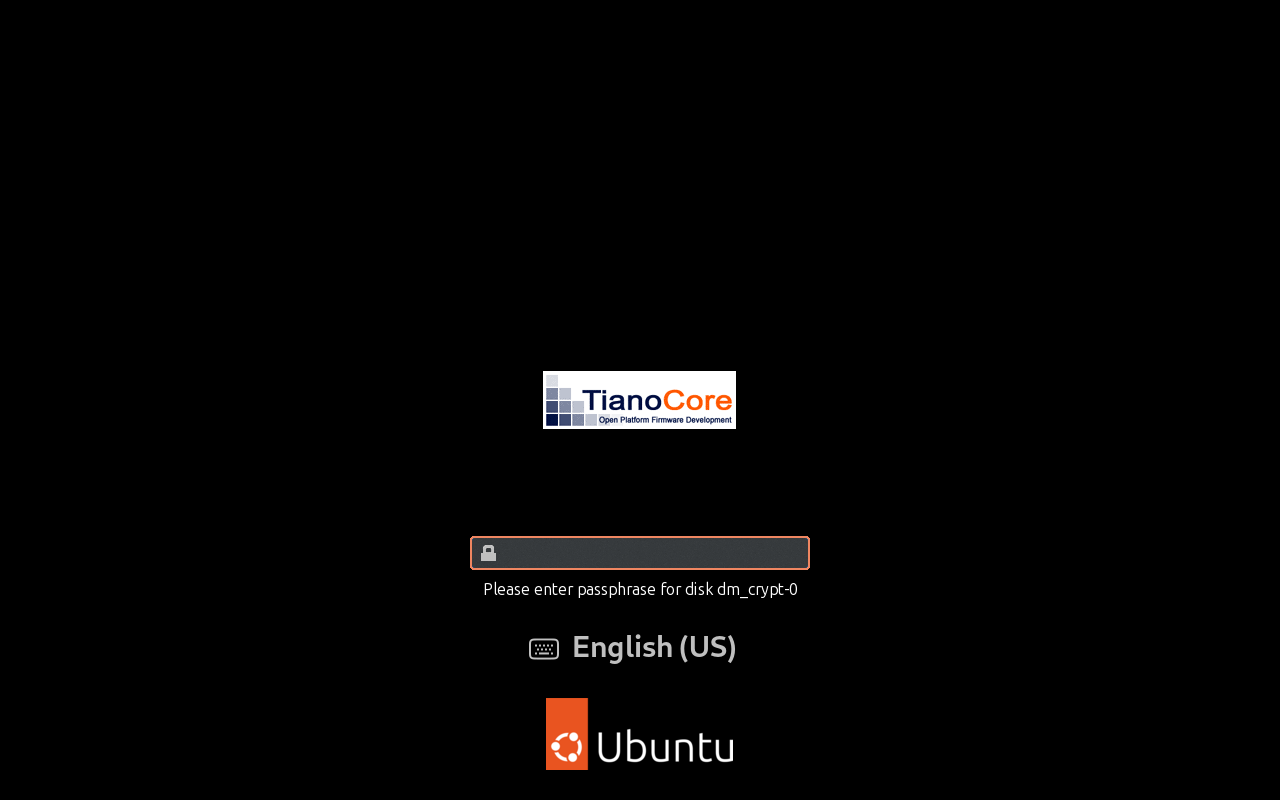
Nhập mật khẩu mã hóa ổ đĩa của bạn nếu bạn đã tạo mật khẩu đó.
Tại màn hình đăng nhập, hãy nhập tên người dùng và mật khẩu của bạn.
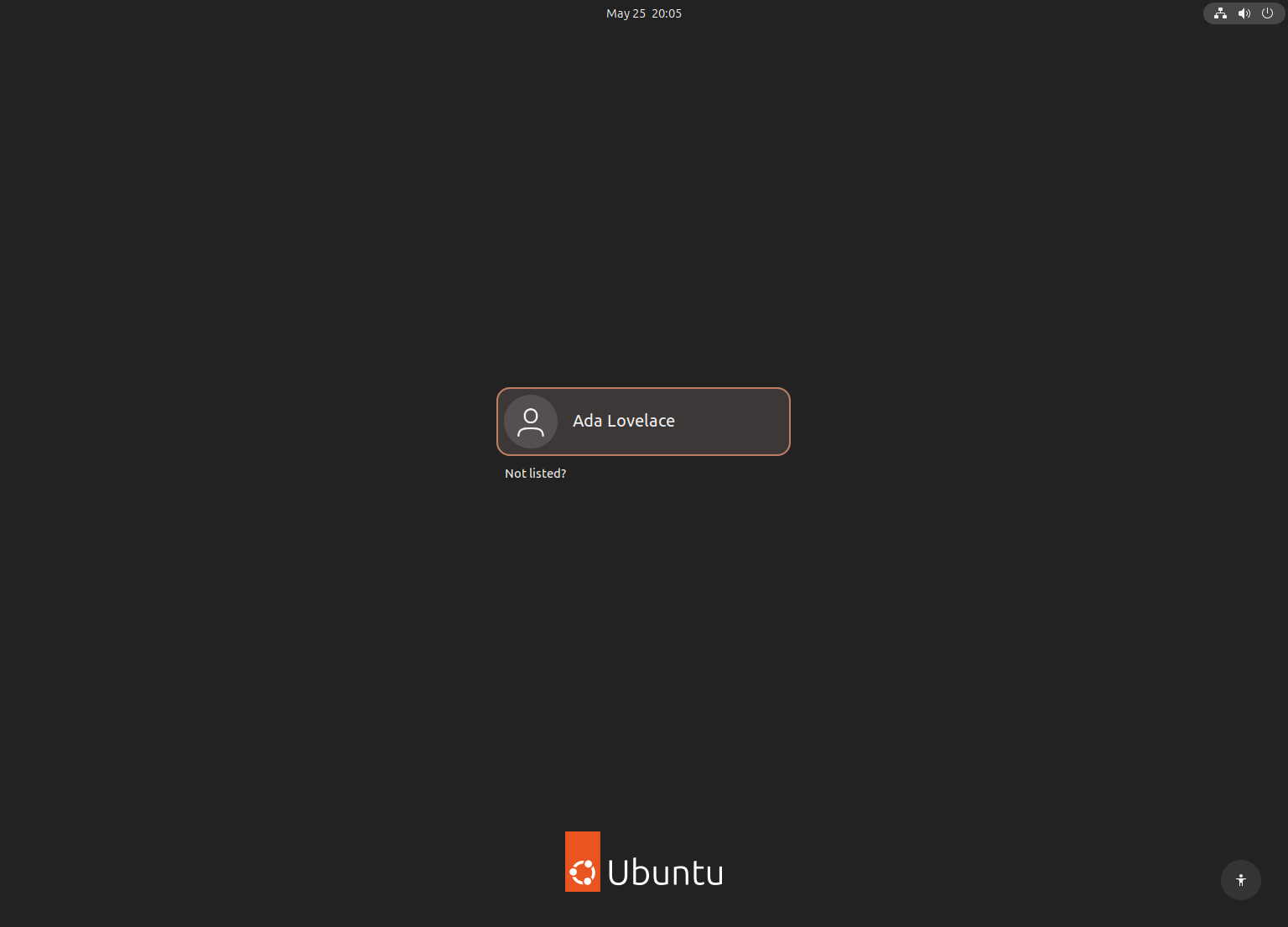
Vậy là xong. Chào mừng bạn đến với Ubuntu Desktop mới!
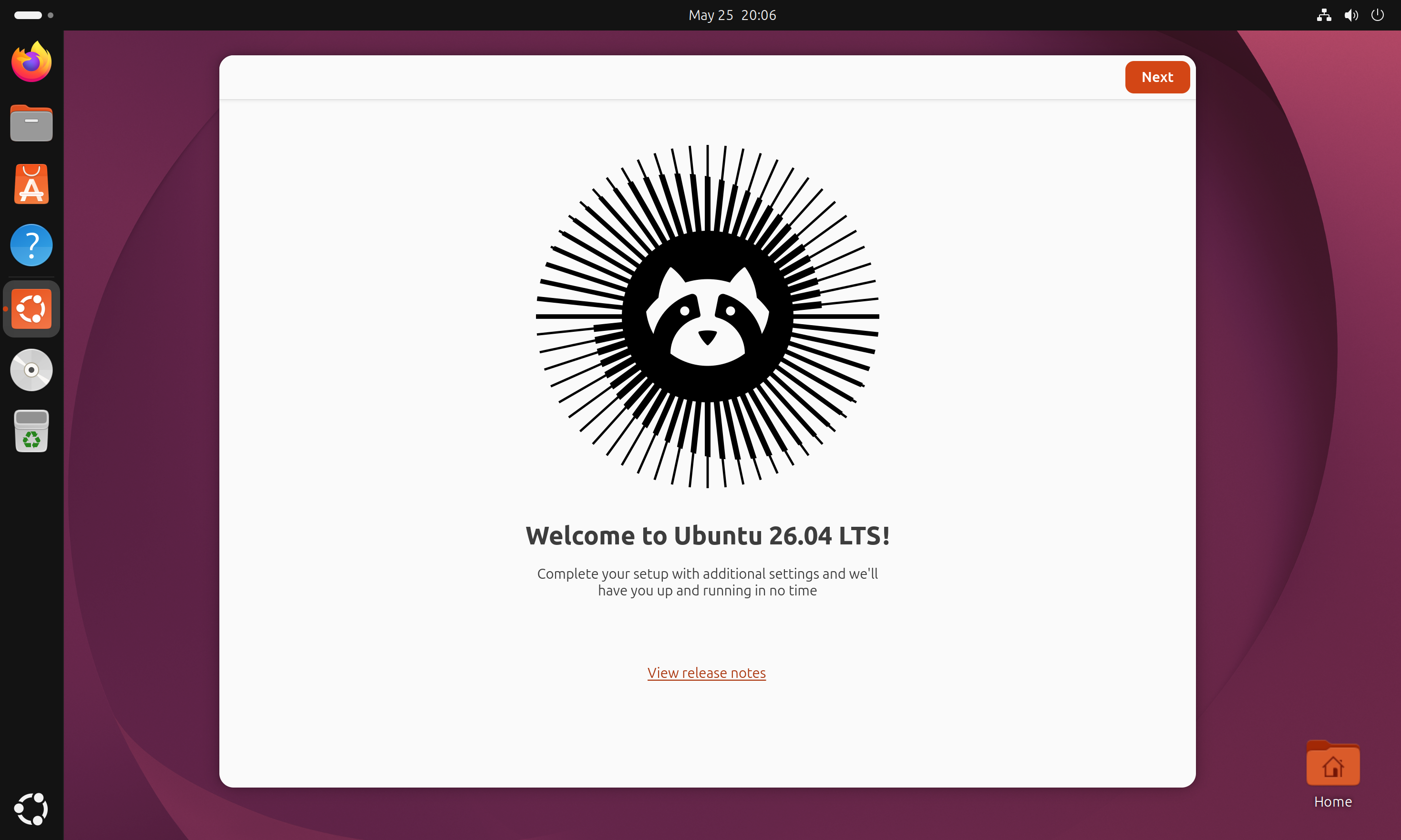
Ứng dụng Thiết lập ban đầu sẽ hỗ trợ bạn với một số tùy chọn thiết lập bổ sung:
- Kích hoạt dịch vụ định vị.
- Tôi đồng ý gửi thông tin thiết bị cho Canonical để giúp cải thiện Ubuntu.
Theo mặc định, Canonical không thu thập thông tin thiết bị.
- Tùy chỉnh bảng màu.
- Đang tải xuống các ứng dụng bổ sung từ App Center.
Đừng quên cập nhật
Việc đảm bảo hệ thống của bạn luôn được cập nhật là điều luôn cần thiết, đặc biệt là sau khi cài đặt mới.
Cách dễ nhất để làm điều này là thông qua ứng dụng Trình cập nhật phần mềm . Tìm kiếm Trình cập nhật phần mềm thông qua menu ứng dụng (biểu tượng Ubuntu ở góc dưới cùng màn hình). Nó sẽ kiểm tra các bản cập nhật và áp dụng chúng.
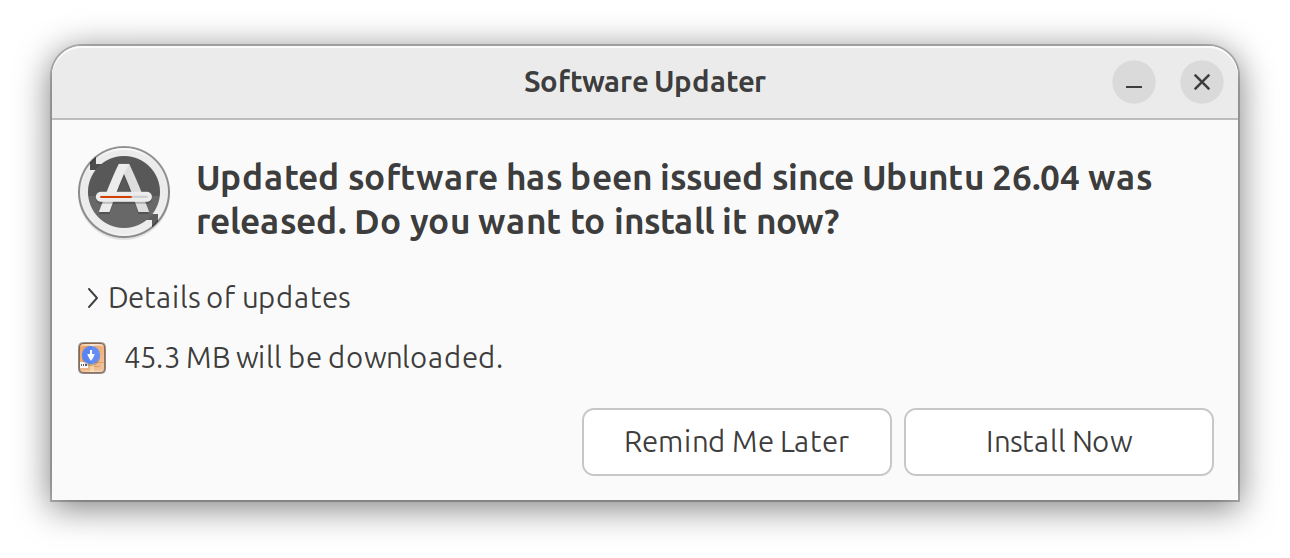
Bạn cũng có thể cập nhật Ubuntu bằng cách sử dụng terminal:
- Nhấn phím để mở cửa sổ Terminal.Ctrl+Alt+T
- Nhập:
$
sudo apt update
Bạn sẽ được yêu cầu nhập mật khẩu đăng nhập.
Thao tác này sẽ kiểm tra các bản cập nhật và thông báo cho bạn nếu có bản cập nhật nào cần áp dụng.
- Để áp dụng bất kỳ bản cập nhật nào, hãy nhập:
$
sudo apt upgrade
- Nhập Y , sau đó nhấn Enterxác nhận để hoàn tất quá trình cập nhật.
Để biết thêm chi tiết, hãy xem phần “Cập nhật hệ thống bằng APT” trong tài liệu Ubuntu Server.
Bạn đã cài đặt Ubuntu
Chúng tôi hy vọng bạn sẽ thích chiếc máy tính để bàn mới của mình.
Nếu bạn đã sao lưu dữ liệu, giờ bạn có thể chuyển chúng trở lại Ubuntu. Nếu bạn đã sao lưu tài khoản trình duyệt web của mình, hãy đăng nhập để đồng bộ hóa dữ liệu.
Hãy xem danh sách 10 ứng dụng hàng đầu mà chúng tôi lựa chọn cho một bản cài đặt Linux mới trong năm 2021 .
Nếu bạn gặp bất kỳ vấn đề nào, vui lòng liên hệ với chúng tôi qua diễn đàn Ubuntu Discourse hoặc truy cập Ask Ubuntu .
Bạn cũng có thể đọc những tin tức mới nhất về Ubuntu Desktop trên Blog của Ubuntu .
Nếu bạn cần chạy cả Ubuntu và Windows, bạn có thể cài đặt Ubuntu trên Hệ thống con Linux dành cho Windows (WSL) .
Nguồn: https://ubuntu.com